記事
ゴルフシミュレーターの試打では、担当者の説明を聞く時間に加えて、自分で操作する時間を確保したいところです。ボールを打った感覚だけでなく、練習を始め、結果を見返し、終えるまでを試すと、購入後の使い方が具体的になります。
この記事は、自宅や店舗への導入を検討している人向けの試打チェックリストです。候補機ごとに同じ課題を試し、確認できた内容と、持ち帰って確認する内容を分けて記録します。短時間の試打で精度や耐久性を証明するためのものではなく、自分に必要な構成と操作を選ぶための手順です。
予約前に、試したいことと設置条件を伝える
訪問を決める前に、見たい機種と希望する使い方を伝えます。同じシリーズでも仕様やオプションが異なる場合があるため、展示機の正式な製品名と、購入候補と同じ構成で試せる範囲を確認する方法です。希望する機能を見られるか、予約時に分かっていると当日の時間を使いやすくなります。
設置場所の幅、奥行き、高さ、梁や出入り口の位置も、分かる範囲でまとめます。右打ち・左打ちの利用者、使いたいクラブ、自宅用か営業用かも伝える項目です。試打では操作や表示を確認し、設置できるかどうかは図面や現地の条件と合わせて判断してもらいます。
自分のクラブを持参できるか、使えるボールに指定があるか、動画や画面を記録してよいかも事前に確認します。体験の料金、時間、予約方法は施設ごとの確認事項です。どこでも無料、すべての機能を試せる、といった前提は置かず、今回確認できる範囲を決めて訪問します。
表1 予約時に使える準備リスト
| 予約前に伝えること | 記入・確認する内容 |
| 設置する場所 | 自宅/店舗、寸法、梁・出入り口、設置する階 |
| 利用する人 | 右打ち/左打ち、主な利用者、使用するクラブ |
| 優先する目的 | 距離の打ち分け、動画、ラウンドなど |
| 試打の条件 | 機種・構成、持参物、料金・時間、記録の可否 |
最初に、展示機と見積もり対象の違いを聞く
試打を始める前に、機種名、ソフトの名称や版、カメラや周辺設備の構成を記録します。バージョンとは、ソフトの更新状態を区別する番号や名称です。体験した機能が、見積もりに含まれる構成でも利用できるかを確かめるために残します。
例えば、JoyGolf smart+の公式製品ページには、標準セットと、足元の傾斜を再現するスイングプレートや、ボールを自動でティーに載せるオートティーなどのオプションが分けて掲載されています。体験中に使えた設備が、自動的に購入価格へ含まれるとは限りません。良いと感じた機能ほど、見積もりのどの項目に含まれるかまで確認すると、後の読み合わせが楽になります。
出典:ゴルフランド「JoyGolf smart+」標準セット・オプション
候補機を複数訪問して比べるときは、クラブ、ボール、距離表示の単位、設定した目標を記録します。設定を完全に揃えられない場合も、その違いを残しておけば比較の範囲が明確になります。画面に出た飛距離だけを並べて、一方が正確だと判断しないための準備です。
自分で始めて、モードを切り替えてみる
担当者に操作してもらうだけでは、自分が使えるかどうかを確認しきれません。初期画面から練習を選び、クラブや目標を設定して、一打目まで進める手順を試します。操作を教わった箇所は、その場で一度戻り、自分で再現できるかを確認すると具体的です。
タッチ画面や操作機器は、打席に立つ位置から使います。クラブを持ったまま触るのか、一度置くのか、画面を見るために立ち位置を変えるのかも観察したいところです。ボタンの数だけで使いやすさを決めず、普段繰り返す動作を一通り行うと、自分との相性を判断できます。
自宅で家族が使う場合は、利用者の切り替えも試したい項目です。店舗では、初めて来た人にどこを説明するかを考えながら確認します。説明が必要な部分が分かれば、機器の選定だけでなく、購入後の案内方法を考える材料にもなります。
一打の結果は、数字の意味まで確認する
ボールを打ったら、飛距離や方向の数字をどこで見るか確認します。キャリーは、ボールが飛び出して最初に地面へ落ちるまでの距離です。転がった分を含む合計飛距離と区別して、どちらの表示を見ているかを担当者に確認します。単位もヤードかメートルかを揃えます。
方向の表示も、打ち出した向きなのか、最終的な到達位置なのかを読み合わせます。項目名の意味が分からないまま数値の大小だけで判断せず、自分が練習で何を知りたいかと結び付けて説明してもらう方法です。必要な情報が一画面にあるかも、結果を確認する手間に関わります。
結果が想像と違った場合は、その一打をきっかけに、機器の位置や目標方向、ボール位置を確認します。SkyTrakの公式設置ガイドにも、打撃面との高さや、狙う線に対する機器の向きに関する指定があります。これはSkyTrakの条件であり、他の機種はそれぞれの指定に従って確認する必要があります。
出典:SkyTrak公式「Tips To Properly Align Your SkyTrak Device」
測定できなかった一打があれば、どのように再開するかも確認します。担当者に原因を見てもらい、球の置き直しや設定変更が必要なのかを記録する形です。限られた試打の回数から認識率を算出したり、すべての使用環境で同じ結果になると結論づけたりはしません。
普段行う練習を、一つ通して試す
体験用の短いラウンドだけで終わらず、自分が購入後に行いたい練習を一つ選びます。距離の打ち分けなら、目標を設定して何球か打ち、結果を見返してから距離を変更します。コース内練習なら、希望する場面を選び、同じ位置からもう一度打つところまでを課題にします。
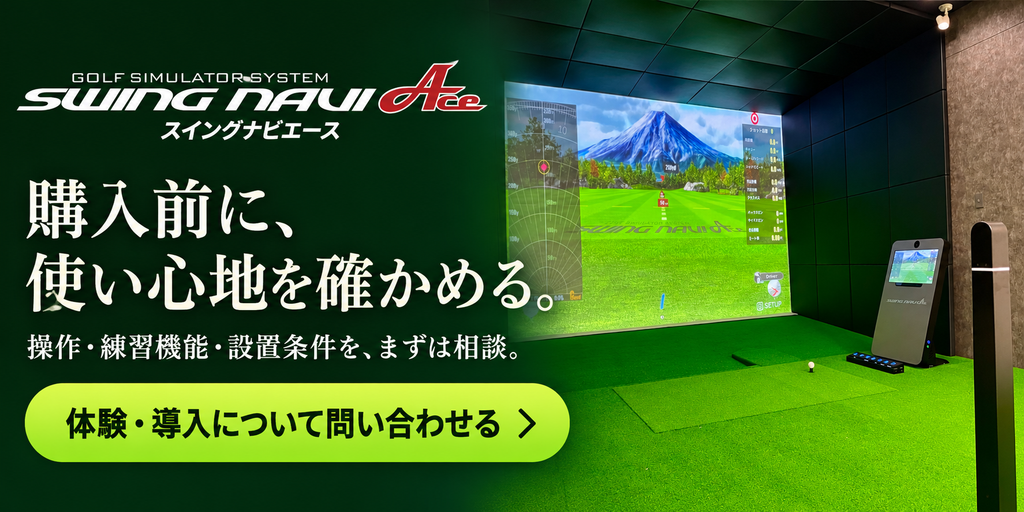
SWING NAVI Aceは、レンジやアプローチ、パターに加え、コース内の位置を選ぶ反復練習を案内しています。こうした機能が目的に合う場合は、「特定の距離を続けて打ちたい」など、自分の課題を伝えて操作を確認すると、機能名だけを聞くよりも使い方が分かります。
出典:シーディアイ「SWING NAVI Ace」練習モード
動画を重視するなら、自分が打った一打を選び、再生を止め、見たい部分を呼び出します。前回の映像との比較や、打席の外で見返す使い方を考えている場合は、保存先と呼び出し手順も確認します。展示機に動画が残ったことと、自分の購入構成で同じように保存できることは、分けて確かめます。
GDR Plusは専用アプリで分析データを確認する機能を、JoyGolf smart+はアプリで練習データやスイングモーションを保存する機能を案内しています。アプリ対応という言葉だけで一括りにせず、見返したいデータが何かを決め、その操作と利用条件を尋ねると比較しやすくなります。
出典:GOLFZON「GDR Plus」 / ゴルフランド「JoyGolf smart+」
試打中に使える記録シート
次の表は、候補機ごとに一枚ずつ使う想定です。「できた」だけでなく、自分で操作できたか、説明が必要だったか、当日は確認できなかったかを記入します。未確認を不合格と扱わず、購入前に確認を終える項目として残すと、候補を公平に比べられます。
表2 試打の記録シート(必要な項目を選んで使用)
| 試すこと | 確認する操作・状態 | 結果・残る確認 |
| 開始する | 初期画面から練習を選び、一打目まで進む | 記入欄: |
| 目標を変える | クラブ・目標距離・狙う方向を設定する | 記入欄: |
| 結果を読む | 距離と方向の項目、単位、見返し方を確認 | 記入欄: |
| 動画を見る | 自分の一打を呼び出し、止めて再生する | 記入欄: |
| 練習を繰り返す | 同じ場面へ戻る、条件を変えて打つ | 記入欄: |
| 交代する | 利用者・左右打ちを切り替える | 記入欄: |
| 終了する | データの保存、ログアウト、終了手順を確認 | 記入欄: |
記録欄には、機能の有無と操作の感想を分けて書きます。「動画あり/自分の一打を探す際に説明を受けた」のように残すと、後から何を再確認すべきかが分かります。短い言葉でも、事実と感想が混ざらない記録にしておくと役立ちます。
左右の切り替えと設置環境も確認する
右打ちと左打ちを両方使うなら、片側の試打だけで判断せず、交代する一連の動きを確認します。利用者の設定を変えるだけか、機器やマットを動かす必要があるか、ボールを置く位置がどこかが確認点です。操作ができることと、自宅の幅でクラブを振れることは、分けて判断します。
音や振動も、試打時に発生する場面を観察します。ただし、展示場での聞こえ方を、自宅や店舗での防音性能として判断することはできません。気になった音の場面と、音を伝えたくない場所を記録して、建物側の対策を相談する材料にします。
購入予定の部屋では、周辺設備を含む配置図で動線を確認します。スクリーン、打席、センサー、操作機器、待つ人の位置を揃えて説明してもらうと、試打した環境との違いが見えます。梁や照明、扉の開閉など、図面だけで判断しきれない箇所は現地確認へつなげます。
帰る前に、見積もりと残った疑問を整理する
試打後は、必要な機能を「必須」「あれば使いたい」に分け、見積もりに反映してもらいます。本体だけでなく、画面やカメラ、スクリーン、マット、設置作業、追加契約まで確認する形です。体験した構成と見積書の構成に違いがあれば、その理由も記録しておきます。
保守については、故障時の連絡先、訪問や部品交換の対象範囲、別途負担となるものを確認します。GOLFZONの公式サイトにも保守サービスの案内がありますが、試打した製品・契約で何が対象になるかは、見積もりと契約条件で読み合わせる必要があります。
回答を持ち帰る項目には、誰が確認するかと、次に連絡するタイミングを付けます。画面の説明、設置可否、費用の確認を一度に済ませようとすると、話が曖昧になりがちです。試打で確認できたことを残し、図面や契約書で判断する項目は、次の資料を受け取ってから確認します。
よくある質問
- Q初心者でも体験・試打へ行ってよいですか?
- A
利用できる条件は施設に確認します。購入検討のために操作を試したいことと、現在の経験を予約時に伝えると、説明の準備を相談しやすくなります。上手く打てることだけを目標にせず、自分で始めて結果を確認できるかも試す内容です。
- Q試打で飛距離が伸びた機種を選べばよいですか?
- A
飛距離の表示だけでは測定の正確さや自分への適性は判断できません。クラブ、ボール、設定条件を記録したうえで、必要な練習機能と結果の見方を確認します。数値が気になる場合は、その条件と項目の意味を説明してもらいます。
- Q一回の試打で決めきれない場合はどうしますか?
- A
残った疑問を、再度操作したい内容、設置場所で確認する内容、費用や契約で確認する内容に分けます。再体験の可否や追加資料の有無を問い合わせ、必須条件の確認が終わってから候補を絞る方法です。
まとめ
ゴルフシミュレーターの試打は、使いたい練習を自分で始め、一打の結果や動画を見返すまで行うと、候補ごとの違いが分かります。正式な機種名と構成、設定条件、未確認事項を同じシートに残し、設置条件と見積もりも合わせて判断します。
SWING NAVI Aceを検討する場合は、設置場所の条件と試したい機能を伝え、体験・確認の方法を問い合わせると準備が進みます。訪問前に確認できる範囲を決めておけば、当日は購入後に近い使い方を試す時間を取りやすくなります。